how to create a company in tally erp 9 : आजके इस आर्टिकल में हम बात करेंगे टैली ईआरपी 9 में एक कंपनी कैसे बनाये। Tally ERP 9 में अपने एकाउंटिंग को मेन्टेन करने के लिए सबसे पहले आपको एक कंपनी (Company) बनाना होता है। टैली ईआरपी में एक कंपनी बनाते समय कंपनी के सभी डिटेल जैसे कंपनी का नाम, एड्रेस, मोबाइल नंबर, ईमेल एड्रेस, और वेबसाइट आदि की जानकारी डालना होता है।
आजके इस आर्टिकल के माध्यम से हम आपको स्टेप बय स्टेप सारा प्रोसेस बताने वाले है। Tally में आप कोई भी काम तब तक नहीं कर सकते है, जबतक की आप एक कम्पनी (Company) नहीं बनाते है। एक कंपनी बना लेने के बाद आप उस कम्पनी के कार्य को करते है।
टैली ईआरपी 9 में एक कंपनी बनाने के लिए आपको निम्न स्टेप को फॉलो करना होता है –
Create a Company in Tally ERP9- टैली ईआरपी 9 में एक कंपनी बनाना –
चलिए हम जान लेते है टैली ईआरपी 9 में एक कंपनी कैसे बनाते है।
- एक कंपनी (Company) को बनाने के लिए सबसे पहले आप टैली ईआरपी 9 सॉफ्टवेयर ओपन कर ले।
- अगर आप एक स्टूडेंट है तो एजुकेशन मोड को सेलेक्ट करके एंटर (Enter) बटन को प्रेस करे।
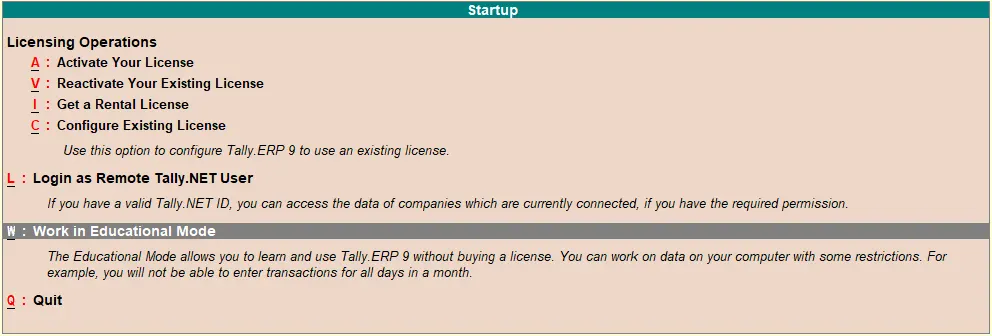
- अब टैली ईआरपी 9 का मेन स्क्रीन ओपन हो जाएगा अब यहाँ से आप कंपनी को Create कर सकते है।
कंपनी इन्फो (Company Info)-
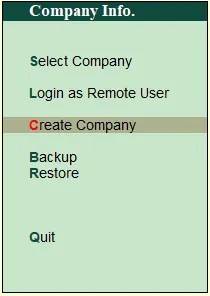
- यदि आप पहली बार कंपनी बनाने जा रहे है, तो आपके सामने Company Info की स्क्रीन ओपन होकर सामने आती है। इसमें Create Company पर क्लिक करे। या फिर
- आपने पहले से कंपनी बना रखा है और आप दूसरी कंपनी बनाना चाहते है तब आपके सामने गेटवे ऑफ़ टैली की स्क्रीन ओपन होती है। इसमें सबसे पहले Company Info पर जाने के लिए अपने कीबोर्ड से Alt+F3 की को प्रेस करे। अब आपके सामने Company Info की स्क्रीन ओपन हो जाएगी। इसमें Create Company पर क्लिक करे।
- कंपनी क्रिएशन (Company Creation) स्क्रीन खुल जाएगी।
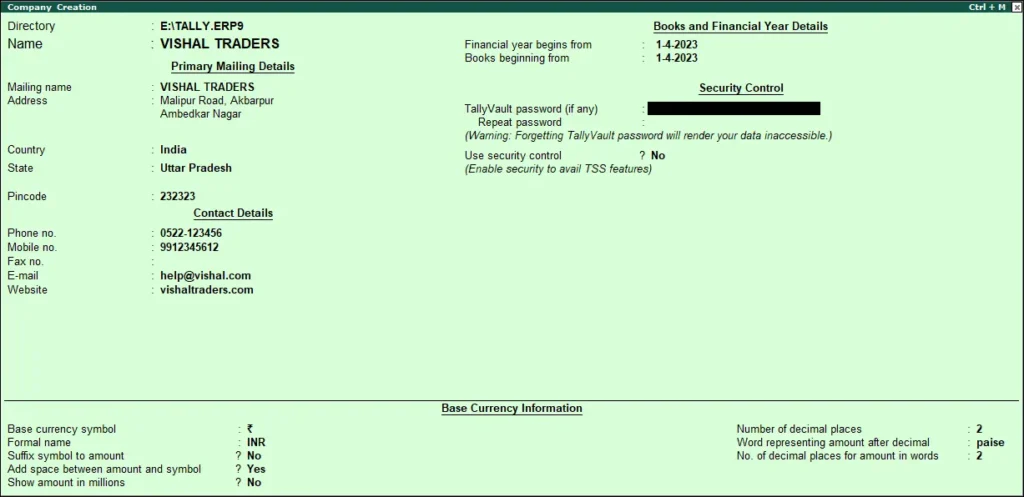
कंपनी का डिटेल भरे (fill Company detail)-
- डायरेक्टरी (Directory): डायरेक्टरी में आप कंपनी के डेटा को जिस भी लोकेशन पर सेव करना चाहते है, वो लोकेशन को यहाँ पर डाल दे। आप चाहे तो इसे डिफ़ॉल्ट लोकेशन ही रहे दे।
- नाम (Name): इसमें कंपनी को नाम फिल करे।
- मेलिंग नाम (Mailing Name): वैसे तो मेलिंग नाम बय डिफ़ॉल्ट से अपने से ले लेता है। लेकिन अगर आपकी कंपनी का नाम और मेलिंग नाम अलग 2 है तो आप अपना मेलिंग नाम यहाँ पर फिल करे।
- एड्रेस (Address): इसमें कंपनी का एड्रेस डाले।
- कंट्री (Country): आपकी कंपनी जिस भी कंट्री में है उस कंट्री का नाम आप ड्राप डाउन लिस्ट में से सेलेक्ट करे।
- स्टेट (State): ड्राप डाउन लिस्ट में से अपना स्टेट सेलेक्ट करे।
- पिनकोड (Pincode): कंपनी जिस भी लोकेशन पर स्थित है वहाँ का पिनकोड डाले।
- फ़ोन नंबर (Phone No.): अगर कंपनी का कोई फ़ोन नंबर है तो वो यहाँ पर भरे।
- मोबाइल नंबर (Mobile no.): मोबाइल नंबर डाले।
- फैक्स नंबर (Fax no.): अगर कोई फैक्स नम्बर है तो वो यहाँ पर डाल दे, वरना इसको खाली छोड़ दे।
- ईमेल (Email): कंपनी का ईमेल आईडी फिल करे।
- वेबसाइट (Website): कंपनी का वेबसाइट एड्रेस यहाँ पर डाले।
बुक्स एंड फाइनेंसियल ईयर डिटेल:
- फाइनेंसियल ईयर बेगिंस फ्रॉम (Financial year begins from): इस फील्ड में फाइनेंसियल ईयर कब से शुरू हो रहा है वो डेट यहाँ पर डाल देंगे। इंडिया में फाइनेंसियल ईयर 1 अप्रैल से शुरू होकर 31 मार्च तक का होता है। अगर आप इंडिया से है तो इस फील्ड में 1 अप्रैल डाल देंगे।
- बुक्स बिगनिंग फ्रॉम (Books beginning from): इस फील्ड में आप वो डेट डाल देंगे जिस डेट से आपकी कंपनी शुरू हुई है।
Read Also:
- टैली ईआरपी 9 में एक कंपनी को आल्टर, डिलीट और शट कैसे करे
- टैली ईआरपी 9 में लेजर कैसे बनाये
- टैली ईआरपी 9 में ग्रुप कैसे बनाये
सिक्योरिटी कंट्रोल (Security Control):
Security Control फीचर की मदद से आप कंपनी के डाटा को सुरक्षित कर सकते है। वॉल्ट पासवर्ड टैली का सिक्योरिटी फीचर है जो कंपनी के डाटा की सुरक्षा करता है। यदि आप इस फीचर का इस्तेमाल करते है तो बिना पासवर्ड के कोई भी कंपनी के डेटा को एक्सेस नहीं कर सकता। जिसके पास कंपनी का पासवर्ड होगा वो व्यक्ति ही कंपनी के डेटा को एक्सेस कर सकता है। यदि आप कंपनी के डेटा को प्रोटेक्ट रखना चाहते है तो इस ऑप्शन को Yes करेंगे अन्यथा No ही रहने दे।

- टैली वॉल्ट पासवर्ड (इफ एनी): इस फील्ड में एक पासवर्ड टाइप करे।
- रिपीट पासवर्ड : दुबारा से वही पासवर्ड टाइप करे।
नोट- टैली वॉल्ट पासवर्ड बनाते समय सावधानी बर्तनी चाहिए, क्योकि यदि आप टैली वॉल्ट पासवर्ड को भूल जाते है तो फिर आप कंपनी के डेटा को रिकवर नहीं कर सकते।
यूज़ सिक्योरिटी कण्ट्रोल : टैली का ये एक बेस्ट फीचर है, जिसकी हेल्प से हम कंपनी के डेटा के उपयोग के लिए सभी यूजर को एक रोल दे सकते है। उदहारण के लिए –
- केवल वाउचर एंट्री के लिए हम डेटा इंट्री ऑपरेटर को असाइन कर सकते है।
- केवल सेल्स इनवाइस वाउचर के लिए हम बिलिंग क्लर्क को असाइन कर सकते है।
- फाइनेंसियल डाटा और रिपोर्ट की जानकारी लेने के लिए हम फाइनेंसियल मैनेजर्स को असाइन कर सकते है।
Use security control फीचर की मदद से आप एक से ज्यादा यूजर की अथॉरिटी को डिफाइन कर सकते है। यदि आप चाहते है कि सभी यूजर आपकी कंपनी के डेटा के सभी पार्ट को एक्सेस न करके किसी एक पार्ट को ही एक्सेस कर पाए। तब आप Use security control फील्ड को Yes कर सकते है।
इस डेटा फील्ड में हमसे एडमिनिस्ट्रेटर का नाम और पासवर्ड पूछा जाता है | सभी जानकारी Enter करने के बाद हम डेटा को एक्सेस कर पाते है।
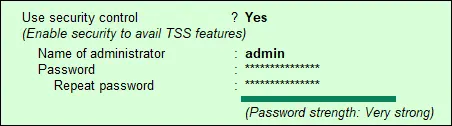
- नेम ऑफ़ एडमिनिस्ट्रेटर (Name of administrator): इस फील्ड में यूजर नाम लिखे।
- पासवर्ड (Password): इस फील्ड में एक स्ट्रांग पासवर्ड टाइप करे।
- रिपीट पासवर्ड (Repeat password): दुबारा से पासवर्ड लिखे।
बेस करेंसी इनफार्मेशन (Base Currency Information):
बेस करेंसी की जानकारी कंपनी क्रिएशन स्क्रीन के निचले हिस्से में पायी जाती है। आप अपने अकाउंट को मेन्टेन रखने के लिए और फाइनेंसियल स्टेटमेंट तैयार करने के लिए अपनी कंट्री की मुद्रा की चयन कर सकते है।

- बेस करेंसी सिंबल (Base currency symbol): कंपनी क्रिएशन स्क्रीन में कंट्री का नाम सेलेक्ट करने पर उस कंट्री का बेस करेंसी सिंबल आटोमेटिक रूप से आ जाता है।
- फॉर्मल नाम (Formal name): फॉर्मल नाम फील्ड में मुद्रा का नाम शो होता है।
- सूफिक्स सिंबल टू अमाउंट (Suffix symbol to amount): यदि आप अमाउंट के बाद करेंसी सिंबल का यूज़ करना चाहते है तो इस ऑप्शन को Yes करे अन्यथा No रहने दे। जैसे कि – 1000₹
- ऐड स्पेस बिटवीन अमाउंट एंड सिंबल (Add space between amount and symbol): इसके माध्यम से अमाउंट और सिंबल के बीच में एक खाली जगह डाल सकते है।
- शो अमाउंट इन मिलियंस (Show amount in millions): यदि आप बैलेंस शीट और अन्य रिपोर्ट में दर्ज किये गए डेटा को मिलियन में देखना चाहते है तब इस फील्ड का प्रयोग कर सकते है।
- नंबर ऑफ़ डेसीमल प्लेसेस (Number of decimal places): एक राशि में दशमलव के बाद कितने अंक को जोड़ना है वो यहाँ से सेट कर सकते है। भारतीय मुद्रा में पैसे का उपयोग करने के लिए हम दशमलव के बाद 2 अंको का प्रयोग करते है। इसी तरह से हम अमेरिकी डॉलर में सेंट का उपयोग करने के लिए दशमलव के बाद 2 अंक का प्रयोग करते है।
- वर्ड रेप्रेसेंटिंग अमाउंट आफ्टर डेसीमल (Word representing amount after decimal): दशमलव के बाद की संख्या को शब्दों में दिखाने के लिए हम इस फील्ड का प्रयोग करते है।
सभी जानकारी भरने के बाद Enter, Enter बटन प्रेस करके स्क्रीन को एक्सेप्ट कर ले। अब टैली ईआरपी 9 एक कंपनी बनाएगा और आप टैली के होम स्क्रीन गेटवे ऑफ़ टैली (Gateway of Tally) पर होंगे। जहाँ से आप अपनी कंपनी को मैनेज कर सकते है। कंपनी के लेनदेन को दर्ज कर सकते है और रिपोर्ट को निकाल सकते है।

Nice Post
Thanks Naveen